
jeudi 31 juillet 2014

mercredi 30 juillet 2014
Comment mesurer votre fréquence cardiaque sur n'importe quel Android
Samsung a sorti avec grand bruit son Galaxy S5, équipé d'un moniteur de fréquence cardiaque placé juste en-dessous de l'appareil photo. Mais saviez-vous que vous pouviez mesurer votre fréquence cardiaque sur n'importe quel smartphone Android ?

Il n'y rien de plus simple à vrai dire, car il vous suffit d'installer la bonne application : nous avons choisi Runtastic Heart Rate, dans laquelle vous pouvez avoir 100% confiance. Cette version est gratuite, il existe aussi une version pro si vous souhaitez obtenir quelques fonctionnalités supplémentaires.


Il n'y rien de plus simple à vrai dire, car il vous suffit d'installer la bonne application : nous avons choisi Runtastic Heart Rate, dans laquelle vous pouvez avoir 100% confiance. Cette version est gratuite, il existe aussi une version pro si vous souhaitez obtenir quelques fonctionnalités supplémentaires.
Vous avez besoin de vous inscrire à Runtastic pour utiliser cette application. Si vous avez déjà un compte créé pour l'une des applications Runtastic, vous pouvez vous connecter avec celui-ci. Ensuite, suivez le guide !
Lancez la mesure, et appuyez votre doigt contre le capteur de votre appareil photo : le flash s'allume, mais c'est bel et bien sur le capteur photo qu'il faut apposer votre index.
Conseils :
- Faites en sorte de ne pas bouger : aidez-vous à l'aide d'une table et de vos deux mains pour rester stable durant toute la mesure.
- Appuyez votre doigt contre le capteur, mais pas trop fort !
- Si cela ne fonctionne pas, veillez à bien placer votre doigt. Changer de main peut aussi vous aider à mieux vous positionner.
- Si vous n'avez pas de flash, il faudra redoubler d'attention : placer votre doigt au mieux, et surtout ne pas bouger.
L'application est plutôt exacte dans ses mesures, ce qui est d'ailleurs assez surprenant. Vous pouvez, une fois le test terminé, indiquer votre état (au repos, actif, etc.) et ajouter des notations, tout comme on peut y être habitué sur Runtastic.
La version gratuite vous permet de mesurer jusqu'à 3 fois votre fréquence cardiaque par jour. L'application PRO, permettant des mesures illimitées et la suppression des pubs (entre autres), est actuellement à 0,99€ sur le Google Play Store pour une durée limitée, à vous de voir si ces 50% de soldes valent le coup !
lundi 28 juillet 2014
DÉSACTIVER LES NOTIFICATIONS D'UNE APPLICATION

Cracker le code de verrouillage de votre Android (code pattern)!

Pour réussir ce déverrouillage, vous devrez posséder les 2 choses suivantes:
- ADB (Android Debug Bridge) installé sur votre ordinateur . Il s’agit d’un outil qui vous permettra de communiquer avec votre Android en ligne de commande. Vous pouvez le trouver dans le SDK (cliquez ici)
- Le mode USB Debugging activé sur le téléphone. Lancez les “settings” (paramétrages) de votre mobile puis allez dans “Applications”. Cliquez ensuite sur “Development” et cochez l’option “USB debugging”
Déblocage
Connectez votre téléphone à l’ordinateur avec le câble USB, puis lancez une console et entrez les lignes de commandes suivantes :
- adb shell
- cd /data/data/com.android.providers.settings/databases
- sqlite3 settings.db
- update system set value=0 where name=’lock_pattern_autolock’;
- update system set value=0 where name=’lockscreen.lockedoutpermanently’;
- .quit
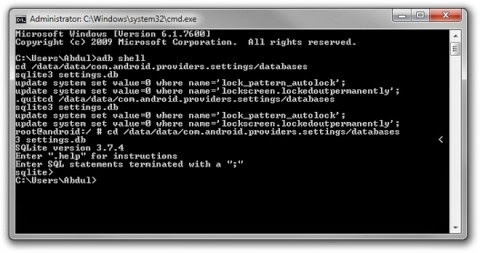
Ensuite, redémarrez le téléphone et vous pourrez le débloquer avec le schéma que vous voulez.
2e méthode:
Si la première méthode ne fonctionne pas, branchez votre téléphone sur le port USB de votre ordi, lancez un terminal et entrez la ligne de commande suivante :
- adb shell rm /data/system/gesture.key

Rebootez ensuite le téléphone
dimanche 27 juillet 2014
Comment récupérer des clés Wifi sur Android!
Vous souhaitez installer une version d’Android et vous avez peur de perdre vos réseaux wifi enregistrés? Si vous souhaitez récupérer des clés WiFi sur Android, bonne nouvelle, vous allez pouvoir le faire puisqu’elles sont stockées en clair dans votre mobile chéri! Vous n’aurez pas besoin de redemander à vos potes leur clés Wifi afin de vous reconnecter à leur réseau.


Lorsqu’on se connecte à un réseau Wi-fi on saisit la clé de sécurité (s’il y en a une) pour accéder au réseau, cependant, si on a besoin de la rentrer sur un autre PC et qu’on ne s’en souvient plus, il y a toujours moyen de la retrouver depuis le mobile Android sur lequel la connexion est établie. C’est une manipulation simple mais il est bon de la connaître.
Si vous souhaitez récupérer des clés WiFi sur Android, la manipulation est assez facile. Il vous suffit d’avoir un téléphone rooter et un petit explorateur de fichiers afin de vous rendre dans un dossier précis puis grâce à un éditeur de texte, nous allons vous montrer que toutes ces clés Wifi sont stockées en clair dans un fichier appelé wpa_supplicant.conf
Tout d’abord, vous devrez télécharger un gestionnaire de fichier si vous en avez pas déjà un. Cliquez ci-dessous pour télécharger l’un des plus populaires.
Ensuite activez le mode root dans les options du gestionnaire puis rendez-vous dans le répertoire suivant:
/data/misc/wifi
Puis ouvrez avec un éditeur de texte, Txtpad par exemple (qui doit disposer lui aussi du droit root), le fichier “wpa_supplicant.conf”.Vous pourrez au préalable le copier sur votre SDCARD afin d’éviter de faire des boulettes! Ensuite ouvrez-le… Vous vous rendrez compte que le fichier contient a liste des réseaux WiFi enregistrés dans votre mobile et tous leurs mots de passe en clair.
Voici donc tous vos paramètres Wifi.
USBCleaver: Aspirer les mots de passe de votre PC!
Le but de USBCleaver est de récupérer silencieusement les mots de passe des navigateurs Firefox, Chrome et Internet Explorer ainsi que les mots de passe wifi et de nombreuses infos provenant de votre PC. On vous explique tout…


Le logiciel USBCleaver s’installe sur votre smartphone Android et pourrez en le connectant au port USB d’un PC récupérer de nombreuses informations. L’ordinateur cible doit-être sous Windows 2000 ou supérieur. Toutes les informations de mots de passe, etc, sont stockés dans un fichier Journal situé dans votre carte SD.
Pour utiliser l’application, le pirate informatique doit installer une application appelée USB Cleaver sur son appareil Android. Une fois exécuté, l’application télécharge un fichier ZIP à partir d’un serveur distant, puis décompresse le fichier téléchargé à l’adresse suivante : /mnt/sdcard/usbcleaver/système. L’application permet à l’utilisateur de sélectionner quel type d’information doit être récoltée. Les utilitaires enregistrent leurs résultats dans /mnt/sdcard/usbcleaver/logs que le pirate peut consulter plus tard via l’application.
Comment l’utiliser (résumé):
- Télécharger et installer l’APK sur votre Android si vous ne l’avait pas déjà fait (voir les liens de téléchargement ci-dessous)
- Lancer l’application et Accepter le “Disclaimer” et cliquez sur “Download Payload”
- Cliquez sur “enable / disable payloads” pour générer le fichier
- Brancher votre Android sur le PC et lancez go.bat depuis la racine de votre sdcard (si vous avez un Android 2.1 et inférieur l’Autorun.inf est générée, cliquez sur l’icône du lecteur)
Cette application ne représente pas un énorme danger puisque sur les machines récentes, l’autorun n’est pas actif et sur les machines plus anciennes, il faut installer les drivers Android pour que le téléphone soit reconnu. On peut vite ce faire griller!!
Inscription à :
Articles (Atom)